
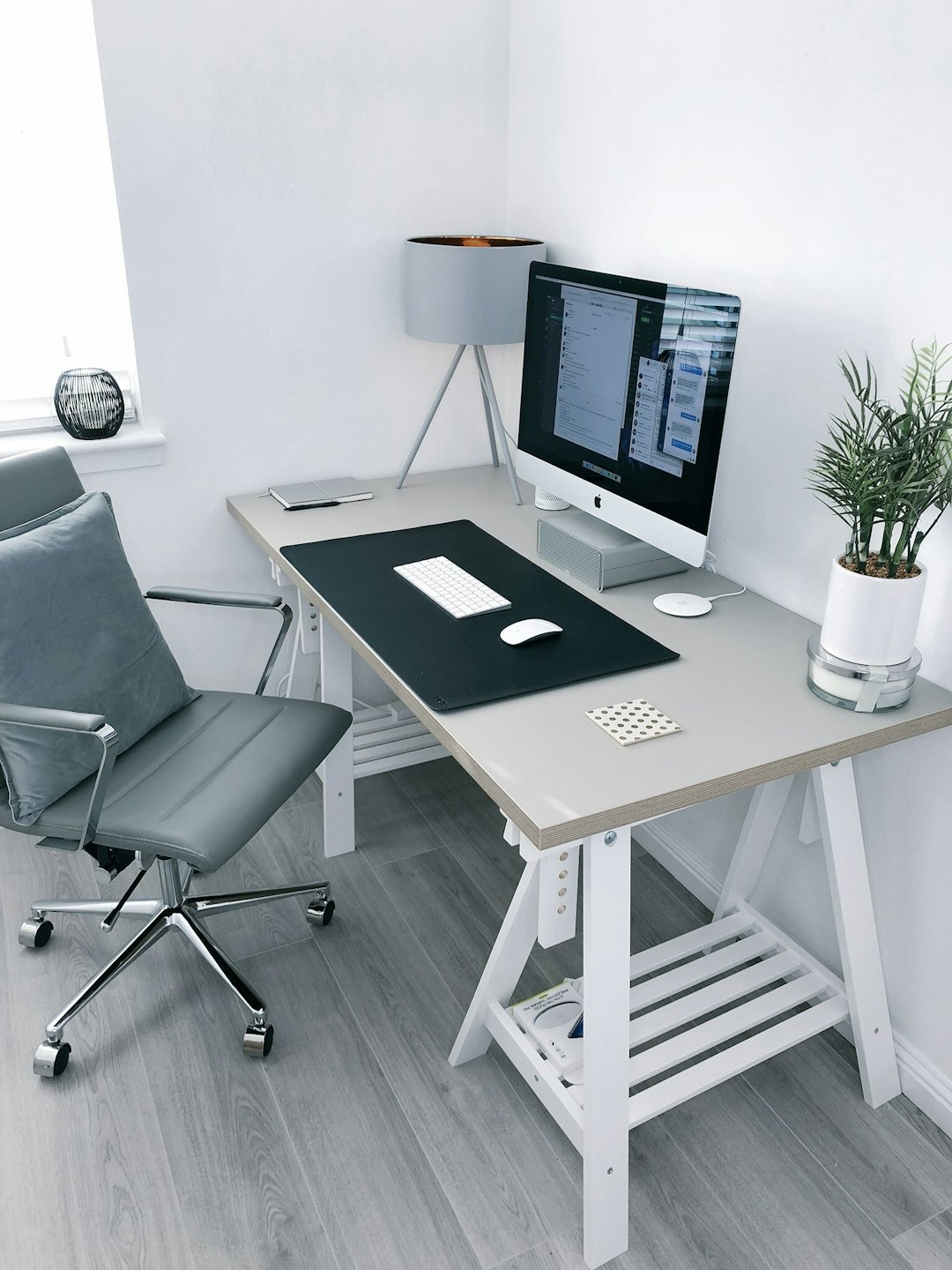
Hinweis: Einige der Links sind Affiliate-Links. Als Amazon und Digistore24 Associate verdiene ich an qualifizierten Käufen.
Warum der richtige Monitor dein Homeoffice verändert
Stundenlang auf einen kleinen Laptop-Screen zu starren, sorgt für Nackenschmerzen, brennende Augen und das Gefühl, nie genug Platz für all deine Fenster zu haben. Mit dem passenden Monitor verwandelst du deinen Arbeitsplatz in einen übersichtlichen, ergonomischen Fokus-Ort, an dem du entspannter und produktiver arbeitest.
Typische Homeoffice-Probleme
• Du arbeitest nur am Laptop und musst ständig zwischen Fenstern hin- und herspringen.
• Dein Nacken tut weh, weil der Bildschirm zu niedrig steht.
• Text wirkt unscharf oder zu klein, gerade bei längeren Dokumenten.
Was dich in diesem Guide erwartet
In diesem Artikel stelle ich dir 3 empfohlene 24”-Monitore und 3 empfohlene 27”-Monitore vor – jeweils in Budget-, Mittelklasse- und Premium-Preiskategorie. Dazu bekommst du eine klare Kaufberatung, ergonomische Tipps und eine Bonus-Checkliste, damit du den Monitor findest, der wirklich zu deinem Homeoffice passt.
Für wen dieser Artikel ist
• Homeoffice-Starter, die von Laptop auf externen Monitor wechseln möchten.
• Berufstätige und Selbstständige, die mehr Platz für Multitasking brauchen.
• Power-User und Content-Creator, die Wert auf Bildqualität und Ergonomie legen.
Monitor kaufen fürs Homeoffice: Die 5 wichtigsten Kriterien
Bevor du dich für ein konkretes Modell entscheidest, solltest du ein paar Grundfragen klären – so vermeidest du Fehlkäufe und holst das Maximum aus deinem Budget heraus.
Größe & Abstand: 24” vs. 27”
24” eignen sich besonders gut für kleinere Schreibtische und kürzere Sitzabstände, etwa bei einer Tisch-Tiefe um 60 cm. 27” bieten mehr Platz für mehrere Fenster und werden oft als „Sweet Spot“ für produktives Arbeiten gesehen, wenn du genügend Abstand von etwa 60–70 cm einhalten kannst.
Auflösung & Schärfe
• 24”: Full HD (1920×1080) ist für Office-Aufgaben meist ausreichend.
• 27”: Hier lohnt sich QHD (2560×1440), weil Text und Details deutlich schärfer wirken.
Wenn du viel mit Text, Tabellen oder Design arbeitest, fühlt sich der Sprung von Full HD auf QHD auf 27” deutlich angenehmer an.

Panel-Typ & Bildqualität
• IPS: Gute Farben und Blickwinkel, ideal für Homeoffice und Content-Erstellung.
• VA: Hoher Kontrast, gut für Filme; manchmal etwas langsamere Reaktionszeit.
• TN: Schnell, aber schwächere Farben und Blickwinkel – für reines Office selten nötig.
Für die meisten Homeoffice-Nutzer ist ein IPS-Panel die beste Mischung aus Preis, Farbe und Komfort.
Anschlüsse & Kompatibilität
Achte darauf, dass dein Monitor mindestens HDMI bietet; besser noch DisplayPort oder USB-C, wenn du moderne Laptops anschließen willst. USB-C mit Power Delivery kann deinen Laptop direkt über den Monitor laden – ideal, wenn du Kabel auf dem Schreibtisch reduzieren möchtest.
Ergonomie & Augenkomfort
Ein höhenverstellbarer Standfuß, Neige- und Drehfunktion sowie Blaulichtfilter und Flicker-Free-Technologie machen den Unterschied zwischen „irgendwie geht’s“ und „angenehm den ganzen Tag arbeiten“. Gerade im Homeoffice solltest du auf ergonomische Monitore achten, um langfristig Nacken- und Augenprobleme zu vermeiden.
Deine Monitor-Checkliste – in 10 Minuten zum passenden Modell
Bevor du bestellst, geh kurz diese Fragen durch:
• Wie viel Platz hast du auf deinem Schreibtisch (Breite & Tiefe)?
• Arbeitest du eher mit Text, Tabellen, Grafik oder Video?
• Welche Anschlüsse bietet dein Laptop oder PC (HDMI, USB-C, DisplayPort)?
Die besten 24” Monitore fürs Homeoffice
24”-Monitore sind ideal, wenn du nicht viel Platz hast, aber trotzdem raus aus dem Laptop-Modus willst und einen klareren, größeren Blick auf deine Inhalte brauchst.
24” Budget-Monitor fürs Homeoffice (Einsteigerklasse)
Dieser Monitor ist perfekt, wenn du mit kleinem Budget startest und trotzdem eine solide Verbesserung gegenüber deinem Laptop suchst.
Typische Vorteile:
• 24” Full-HD-Display – deutlich größerer Arbeitsbereich als am Laptop.
• Solides IPS-Panel für klare Darstellung von Text und Tabellen.
• Häufig sehr günstiger Preis, ideal für den Einstieg oder Zweitmonitor.
Möglicher Nachteil:
• Meist kein höhenverstellbarer Stand, ergo etwas weniger ergonomisch.
Hier siehst du den aktuellen Preis des 24” Budget-Monitors auf Amazon und kannst dir alle Details im Datenblatt anschauen.
24” Allround-Monitor fürs Homeoffice (Mittelklasse)
Wenn du regelmäßig im Homeoffice arbeitest, lohnt sich ein Allround-Monitor mit besserer Ergonomie und Bildqualität.
Typische Vorteile:
• IPS-Panel mit besseren Farben und Blickwinkeln.
• Häufig höhenverstellbarer Stand, Neige- und Drehfunktion.
• Saubere Darstellung für Office, E-Mails, leichte Bildbearbeitung.
Möglicher Nachteil:
• Preis liegt etwas höher als einfache Einsteiger-Modelle – dafür oft deutlich langlebiger und angenehmer.
Diesen 24” Allround-Monitor empfehle ich, wenn du mehrere Stunden am Tag am Schreibtisch sitzt – hier kannst du ihn dir auf Amazon genauer ansehen.
24” Premium-Monitor fürs Homeoffice (Oberklasse)
Für alle, die Wert auf besonders gute Bildqualität, viele Anschlüsse und Top-Ergonomie legen, ist ein Premium-24” eine spannende Option.
Typische Vorteile:
• Sehr gute Farbdarstellung, teils mit erweitertem Farbraum.
• USB-C-Anschluss, der dein Notebook laden kann, plus Docking-Funktionen.
• Hochwertiger Standfuß mit umfangreichen Einstellmöglichkeiten.
Möglicher Nachteil:
• Deutlich höherer Preis – dafür eine langfristige Investition in Komfort und Produktivität.
Wenn du dir ein hochwertiges 24”-Setup gönnen möchtest, findest du hier den von mir empfohlenen Premium-Monitor auf Amazon.
24” oder doch 27”? So entscheidest du richtig
Wenn dein Schreibtisch eher schmal ist und du nah am Bildschirm sitzt, fühlst du dich mit 24” oft wohler, weil du den gesamten Screen ohne Kopfbewegungen im Blick hast. Hast du mehr Platz und willst mehrere Fenster gleichzeitig offen haben, ist ein 27”-Monitor meist die bessere Wahl.
Die besten 27” Monitore fürs Homeoffice
27”-Monitore bieten dir deutlich mehr Fläche für mehrere Fenster, komplexe Projekte und komfortables Arbeiten – ideal, wenn du viel Zeit am Schreibtisch verbringst.
27” Budget-Monitor fürs Homeoffice (Einsteigerklasse)
Du möchtest möglichst viel Bildschirmfläche zum kleinen Preis? Dann ist ein 27” Budget-Monitor ein guter Einstieg.
Typische Vorteile:
• Großes 27”-Display – mehr Platz für Browser, E-Mail und Dokumente.
• Solide Full-HD-Auflösung, ausreichend für reines Office.
• Attraktiver Preis für Nutzer, die vor allem mehr Fläche wollen.
Möglicher Nachteil:
• Bei 27” kann Full HD etwas grobpixelig wirken, gerade wenn du nah dran sitzt.
Wenn du möglichst viel Bildschirmfläche für wenig Geld suchst, schau dir diesen 27” Budget-Monitor auf Amazon an.
27” Allround-Monitor fürs Homeoffice (Mittelklasse)
Der ideale Kompromiss aus Preis, Schärfe und Ergonomie: 27” mit QHD und IPS-Panel.
Typische Vorteile:
• 2560×1440 (QHD) – deutlich schärfer als Full HD auf 27”.
• IPS-Panel mit guten Farben, ideal für Office, Content und leichte Bildbearbeitung.
• Häufig höhenverstellbarer Stand und dünne Display-Ränder – perfekt für Dual-Setups.
Möglicher Nachteil:
• Etwas höherer Preis und geringfügig höhere Anforderungen an die Grafikkarte.
Das ist der 27” QHD-Monitor, den ich als Standard-Empfehlung fürs Homeoffice sehe – hier findest du das Modell mit allen Details auf Amazon.
27” Premium-Monitor fürs Homeoffice (Oberklasse)
Wenn du viele Stunden täglich am Bildschirm verbringst oder mit Grafik, Video und Content arbeitest, ist ein 27” Premium-Monitor eine echte Komfort-Investition.
Typische Vorteile:
• 4K- oder sehr hochwertiger QHD-Screen mit exzellenter Schärfe.
• USB-C, mehrere Anschlüsse, teilweise integrierter USB-Hub.
• Sehr flexible Ergonomie (Höhenverstellung, Pivot, Neigung) und oft Eye-Care-Features.
Möglicher Nachteil:
• Höherer Preis – lohnt sich aber für alle, die täglich viele Stunden vorm Screen sitzen und Wert auf Bildqualität legen.
Wenn du dir ein dauerhaft entspanntes Arbeiten gönnen willst, findest du hier meinen empfohlenen 27” Premium-Monitor auf Amazon.
Kurz & knapp: Mein Favorit unter den 27” Monitoren
Wenn du dir unsicher bist, würde ich im Homeoffice in den meisten Fällen zu einem 27” QHD-Monitor mit IPS-Panel und höhenverstellbarem Stand greifen. Diese Kombination bietet dir viel Fläche, gute Schärfe und Ergonomie zu einem fairen Preis-Leistungs-Verhältnis.
24” vs. 27”: Welcher Monitor passt in dein Leben?
Die wichtigste Frage ist nicht nur der Preis, sondern wie du arbeitest und wie viel Platz du wirklich hast.
Platz & Schreibtisch-Tiefe
• Kleine Schreibtische, wenig Abstand: 24” ist oft angenehmer.
• Größere Schreibtische, mehr Abstand: 27” nutzt den Platz besser aus.
Nutzungstypen
• Hauptsächlich Text & Office: 24” oder 27” – je nach Platz.
• Viel Multitasking mit mehreren Fenstern: 27” ist komfortabler.
• Grafik, Video, Content-Creation: 27” mit QHD/4K bringt klare Vorteile.
Budget vs. Zukunftssicherheit
Manchmal lohnt es sich, etwas mehr auszugeben, statt nach zwei günstigen Fehlkäufen erneut zu kaufen. Wenn du täglich mehrere Stunden am Screen verbringst, ist ein solider Allround- oder Premium-Monitor eine langfristige Investition in deine Gesundheit und Produktivität.
So holst du alles aus deinem neuen Monitor heraus
Der beste Monitor bringt nur dann etwas, wenn du ihn richtig aufstellst und ein paar grundlegende Einstellungen vornimmst.
Die richtige Höhe & Entfernung
• Oberkante des Monitors etwa auf Augenhöhe.
• Abstand etwa eine Armlänge (ca. 50–70 cm), abhängig von Größe und Sitzposition.
Farbmodus & Helligkeit
Stell die Helligkeit so ein, dass der Bildschirm nicht deutlich heller ist als deine Umgebung, und nutze warme Farbmodi am Abend, um deine Augen zu schonen. Viele Monitore bieten Blaulichtfilter oder „Eye-Care“-Modi, die du im Menü aktivieren kannst.
Kabelmanagement & Zubehör
Mit einem Monitorarm, einem simplen Kabelkanal und eventuell einer Dockingstation wird dein Schreibtisch nicht nur funktionaler, sondern auch optisch ruhiger.
Bonus: Homeoffice-Monitor-Checkliste & Setup-Guide
Kostenlose Checkliste: In 10 Minuten zum passenden Monitor
Damit du nicht jede Information aus diesem Artikel einzeln mitschreiben musst, habe ich eine kompakte Checkliste vorbereitet. Sie hilft dir, vor dem Kauf alle wichtigen Punkte – Größe, Auflösung, Platz, Anschlüsse – systematisch durchzugehen.
FAQ: Häufige Fragen zu Monitoren fürs Homeoffice
Welcher Monitor ist ideal fürs Homeoffice?
Für die meisten Nutzer ist ein 24” oder 27” IPS-Monitor mit Full HD (24”) bzw. QHD (27”) und höhenverstellbarem Stand eine sehr gute Wahl. Achte auf ergonomische Funktionen und Eye-Care-Features, wenn du lange am Bildschirm arbeitest.
Sind 24” oder 27” besser fürs Homeoffice?
Hast du wenig Platz oder sitzt sehr nah am Bildschirm, ist 24” meist besser, während 27” mehr Fläche für Multitasking bietet und mit QHD-Auflösung besonders angenehm ist. Am Ende entscheiden dein Raum, deine Sehgewohnheiten und dein Budget.
Welche Auflösung brauche ich für einen 27” Monitor?
Für 27” ist QHD (2560×1440) die beste Allround-Wahl, weil Text und Details deutlich schärfer wirken als bei Full HD. 4K lohnt sich vor allem dann, wenn du viel mit Grafik, Video oder sehr detaillierten Anwendungen arbeitest.
Brauche ich unbedingt einen höhenverstellbaren Monitorarm?
Zwingend nötig ist er nicht, aber ein höhenverstellbarer Monitor oder Monitorarm hilft dir enorm, den Screen auf Augenhöhe zu bringen und deinen Nacken zu entlasten. Besonders in kleinen Homeoffices ist ein Monitorarm ein großer Platz- und Komfortgewinn.
Lohnt sich ein 4K-Monitor fürs Homeoffice wirklich?
Wenn du vor allem Office-Aufgaben erledigst, reicht QHD oder sogar Full HD oft aus. 4K lohnt sich vor allem für professionelle Grafik, Video, Fotos oder wenn du maximal scharfe Darstellung bei viel Bildschirmfläche möchtest.
-
Wohnliche Homeoffice-Gestaltung: Produktiv arbeiten in gemütlicher Atmosphäre
Ein wohnliches Homeoffice ist mehr als ein Schreibtisch mit Laptop. Es ist ein Arbeitsbereich, in…
-

7 typische Fehler beim Trikot‑Kauf – und wie du sie vermeidest
Ein Fußballtrikot ist heute viel mehr als nur ein Stück Stoff: Es ist Erinnerung, Sammlerobjekt,…
-
Dockingstation für Windows im Homeoffice – so wird dein Arbeitsplatz endlich richtig gut
Du sitzt mit deinem Windows-Laptop im Homeoffice, aber dein Schreibtisch wirkt eher wie ein Provisorium…