
Du sitzt mit deinem Windows-Laptop im Homeoffice, aber dein Schreibtisch wirkt eher wie ein Provisorium als wie ein produktiver Arbeitsplatz. Kabel hängen überall herum, du hast zu wenige Anschlüsse, dein Monitor flackert oder wird gar nicht erkannt, und jedes Mal, wenn du den Laptop mit ins Büro nimmst, beginnt das große Umstecken von vorne. Kommt dir das bekannt vor?
Genau hier macht eine gute Dockingstation den Unterschied: Ein Kabel in deinen Laptop, und dein kompletter Arbeitsplatz – Monitore, Maus, Tastatur, LAN, Headset, externe SSD – ist sofort einsatzbereit. In diesem Beitrag zeige ich dir, wie du die passende Dockingstation für dein Windows-Homeoffice findest und wie typische Setups aussehen, die du mit wenigen Produkten direkt nachbauen kannst.
Hinweis: Einige der Links sind Affiliate-Links. Als Amazon Associate verdiene ich an qualifizierten Käufen.
Warum eine Dockingstation dein Windows-Homeoffice verändert
Vorher – das typische Homeoffice-Chaos
Viele Homeoffice-Arbeitsplätze mit Windows-Laptop sehen ähnlich aus:
• Ein einzelner Monitor, der mehr schlecht als recht am HDMI-Port hängt.
• Maus, Tastatur, Headset und externe Festplatte teilen sich zu wenige USB‑Ports.
• Das Netzwerkkabel liegt bereit, aber wird nie angeschlossen, weil du keine Ethernet-Buchse hast.
• Der Laptop steht seitlich oder halb zugeklappt auf dem Tisch, häufig in einer unergonomischen Höhe.
Du kennst die Situation: Du möchtest kurz dein Notebook abstecken, um im Wohnzimmer weiterzuarbeiten, und plötzlich ist es ein 10‑Minuten-Projekt, weil alles neu verbunden werden muss. Es entsteht kein Gefühl von „fester Arbeitsplatz“, sondern eher von „irgendwie funktioniert es schon“.
Nachher – ein Dock, ein Kabel, ein fertiger Arbeitsplatz
Mit einer passenden Dockingstation sieht das Setup anders aus:
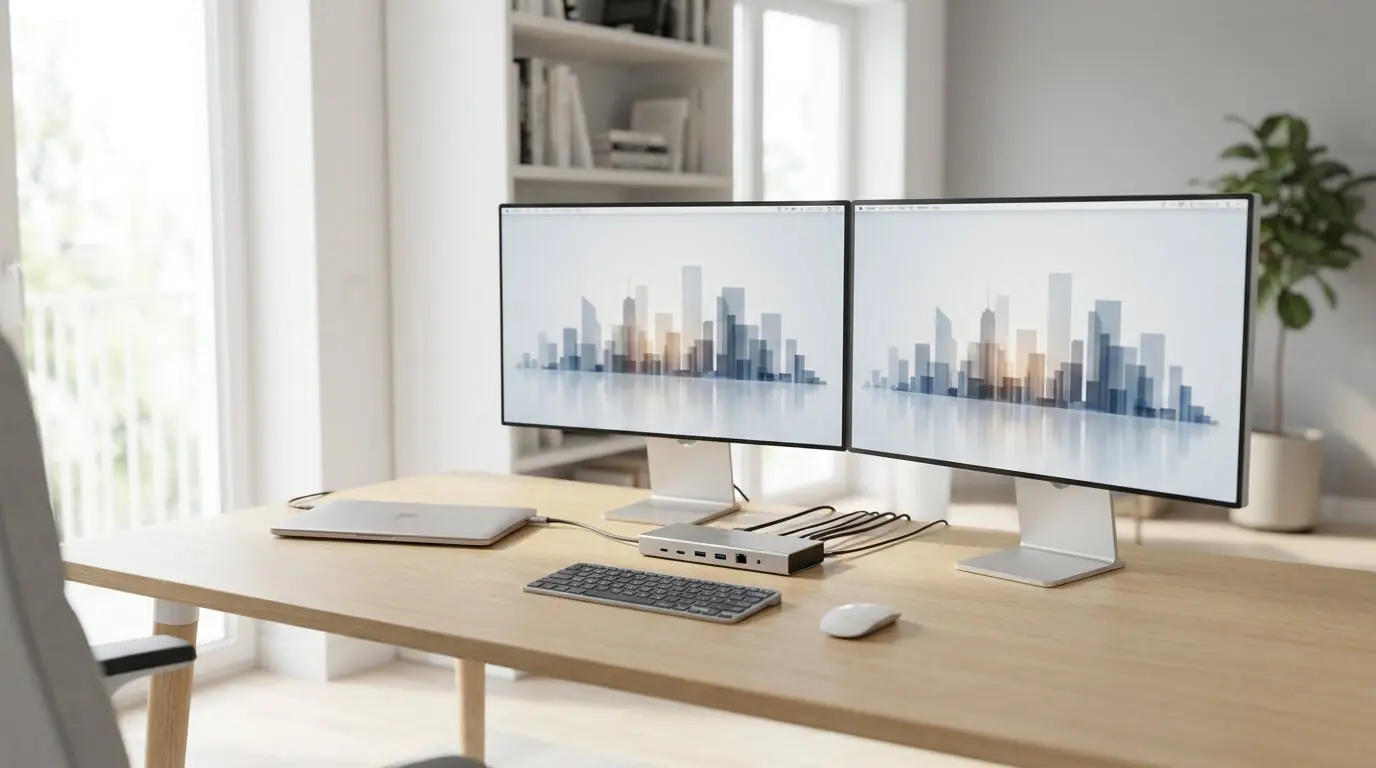
• Du hast einen festen „Dockingpunkt“ auf deinem Schreibtisch.
• Alle Geräte (Monitore, Maus, Tastatur, externe SSD, Headset, LAN) sind dauerhaft mit der Dockingstation verbunden.
• Dein Windows-Laptop hängt mit einem einzigen USB‑C-/Thunderbolt‑Kabel am Dock – Strom, Bild, Daten und Netzwerk laufen darüber.
• Wenn du den Laptop mit ins Büro nimmst, ziehst du das Kabel ab, nimmst das Gerät mit, und dein Homeoffice bleibt sauber eingerichtet.
Kurz gesagt: Die Dockingstation macht deinen Homeoffice-Arbeitsplatz planbar, wiederholbar und deutlich angenehmer im täglichen Handling.
Wichtige Kaufkriterien – wie du die für dich passende Dockingstation auswählst
Schritt 1 – Wie viele Monitore willst du nutzen?
Überlege zuerst, wie dein idealer Bildschirm-Setup aussehen soll:
• 1 externer Monitor neben dem Laptop.
• 2 externe Monitore + optional Laptop-Display.
• Hochauflösende 4K- oder sogar 5K‑Displays.
Je mehr Monitore du anschließen möchtest, desto eher lohnt sich ein hochwertiges Dock mit klar ausgewiesener Multi-Monitor-Unterstützung (z. B. über Dual HDMI, Dual DisplayPort oder DisplayLink-Technologie).
Schritt 2 – Stromversorgung (Power Delivery)
Damit dein Windows-Laptop nicht ständig mit einem separaten Netzteil versorgt werden muss, sollte deine Dockingstation Power Delivery (PD) unterstützen:
• Für viele Business-Notebooks reichen 65 W PD.
• Für leistungsstärkere Geräte solltest du 90–100 W PD einplanen.
Im Idealfall ersetzt das Dock dein bisheriges Netzteil – dein Laptop lädt nur über das USB‑C-/Thunderbolt‑Kabel der Dockingstation.
Schritt 3 – Anschlüsse im Alltag
Überlege praktisch im Alltag:
• Wie viele USB‑A und USB‑C Ports brauchst du für Maus, Tastatur, Webcam, externe SSD und andere Geräte?
• Willst du ein kabelgebundenes Headset nutzen (Klinke) oder bleibst du bei Bluetooth?
• Brauchst du einen SD-/microSD‑Kartenleser für Kamera oder Drohne?
• Ist ein LAN-Anschluss wichtig (stabile Verbindung bei Video-Calls, VPN, große Datenmengen)?
Je mehr du hier beantwortest, desto einfacher wird die Entscheidung für das passende Dock.
Schritt 4 – Kompatibilität mit Windows und deinem Laptop-Modell
Für Windows-Nutzer ist wichtig:
• Dein Laptop sollte einen USB‑C-Port mit DisplayPort‑Alt‑Mode oder Thunderbolt besitzen.
• Die Dockingstation sollte explizit Windows-kompatibel sein und idealerweise ohne zusätzliche Treiber funktionieren.
• Hersteller-Docks (HP, Dell, Lenovo) sind oft besonders gut auf ihre eigenen Geräte abgestimmt.
Im Zweifel lohnt ein kurzer Blick in die Spezifikationen deines Laptops, damit du sicher weißt, welche Standards unterstützt werden.
Konkrete Setup-Beispiele für dein Windows-Homeoffice
Setup 1 – Solides Business-Homeoffice mit HP-Laptop
Zielbild:
• 1–2 Full-HD- oder QHD-Monitore. Monitorvergleich hier!
• LAN-Verbindung für stabile Calls und VPN.
• Maus, Tastatur, evtl. Drucker, externe Festplatte.
• Alles über eine universelle USB‑C‑Dockingstation angeschlossen.
Passendes Produkt: HP USB‑C Dockingstation G5
Die HP USB‑C‑Dockingstation G5 ist eine universelle Business-Lösung, die besonders mit HP‑Laptops, aber auch mit vielen anderen Geräten gut harmoniert.
Typische Stärken:
• Mehrere USB‑A-/USB‑C‑Ports für Peripherie.
• Videoausgänge für 1–2 Monitore (HDMI/DisplayPort, je nach Variante).
• LAN-Anschluss für stabiles Internet im Homeoffice.
• Bis zu 100 W Power Delivery – ausreichend für typische Business-Laptops.
So baust du dein Setup:
- Stelle die HP Dockingstation G5 unter oder neben deinen Monitor.
- Verbinde Monitor(e), Maus, Tastatur, Drucker, LAN-Kabel und Headset dauerhaft mit der Dockingstation.
- Schließe dein Laptop mit einem USB‑C‑Kabel an die Dockingstation an.
- Nutze nur dieses eine Kabel, um dein Homeoffice zu aktivieren oder zu „deaktivieren“, wenn du den Laptop mitnimmst.
Setup 2 – Dual-Monitor Workspace mit UGREEN Revodok Pro 209
Du arbeit gerne mit zwei Bildschirmen gleichzeitig – zum Beispiel E‑Mail und Browser auf einem Monitor, Projekte oder Tools auf dem anderen. Dann brauchst eine Dockingstation, die Dual-Monitor-Support sauber abbildet.
Zielbild:
• 2 externe Monitore (z. B. 2× 27 Zoll, Full HD oder 4K). Monitorvergleich hier!
• Windows-Laptop als „Gehirn“, Monitore als „Arbeitsfläche“.
• Einfacher Anschluss über ein Kabel.
Passendes Produkt: UGREEN Revodok Pro 209 DisplayLink Docking Station Dual Display
Die UGREEN Revodok Pro 209 ist ein DisplayLink-Dock, das sich gezielt auf Dual-Display-Setups konzentriert.
Typische Stärken:
• Speziell für Dual-Monitor-Betrieb ausgelegt.
• Verschiedene Videoausgänge (z. B. HDMI/DisplayPort) für flexible Monitor-Anbindung.
• Mehrere USB‑Ports für Peripherie + LAN-Anschluss.
• Gute Kombination aus Preis und Funktionsumfang für produktives Arbeiten.
So baust du dein Setup:
- Positioniere die Revodok Pro 209 zwischen deinen beiden Monitoren oder seitlich auf dem Tisch.
- Verbinde beide Monitore mit der Dockingstation über die jeweiligen Videoports.
- Hänge Maus, Tastatur, externe SSD und ggf. Webcam an die USB‑Ports.
- Richte einmalig das DisplayLink-Setup unter Windows ein, damit beide Monitore sauber erkannt werden.
- Nutze dann nur noch das USB‑C-Kabel zur Dockingstation, um deinen Laptop mit deinem 2‑Monitor-Homeoffice zu verbinden.
Setup 3 – Creator & Power-User-Setup mit CalDigit TS4 Thunderbolt 4 Dock
Wenn du viel mit Videos, Bildern, Daten oder virtuellen Maschinen arbeitest, brauchst du nicht nur viele Anschlüsse, sondern auch hohe Datenraten und stabile Multi-Monitor‑Optionen. Hier kommen Premium-Docks wie der CalDigit TS4 ins Spiel.
Zielbild:
• 2–3 hochauflösende Monitore (4K oder höher).
• Mehrere externe SSDs/HDDs, Audio-Interface, evtl. Dock für Kamera.
• Blitzschneller Datentransfer und zuverlässige Stromversorgung.
Passendes Produkt: CalDigit TS4 Thunderbolt 4 Dock
Der CalDigit TS4 ist ein Thunderbolt‑4 Dock mit einer großen Anzahl an Ports – ideal für Windows-Power-User und Kreative.
Typische Stärken:
• Sehr viele Anschlüsse (Thunderbolt, USB‑A/USB‑C, LAN, Audio, SD‑Slot, DisplayPort etc.).
• Stabile Stromversorgung für leistungsstarke Laptops.
• Hohe Datenraten, ideal für externe SSDs und professionelle Peripherie.
• Robust gebaut, für dauerhafte Nutzung im produktiven Homeoffice.
So baust du dein Setup:
- Stelle den TS4 an eine feste Position am Schreibtisch – er wird dein „Herzstück“.
- Verbinde alle Monitore, Speichergeräte, Audio-Equipment und sonstige Hardware mit dem Dock.
- Nutze Thunderbolt‑4, um dein Windows-Laptop mit dem TS4 zu verbinden (je nach Gerät).
- Richte einmalig deine Anzeigeanordnung und Audio-Devices in Windows ein.
- Ab dann reicht ein einzelnes Kabel, um dein gesamtes „Creator-Setup“ an- oder abzukoppeln.
Setup 4 – Markenlösung für 4K-Office mit Anker Prime Dockingstation
Du möchtest bewusst auf eine Markenlösung mit sehr solider Bewertung und Testberichten setzen? Anker ist im Docking-Bereich eine bekannte Marke, gerade für 4K‑Office-Setups.
Zielbild:
• 1–2 4K‑Monitore im Office-Setup.
• Zuverlässige Verbindung, hohe Datenraten, stabile Stromversorgung.
• Sauberer, moderner Look am Schreibtisch.
Passendes Produkt: Anker Prime Dockingstation
Die Anker Prime Dockingstation ist eine moderne USB‑C-/Thunderbolt-Lösung mit Fokus auf stabile 4K-Multi-Monitor- und Ladefunktionen.
Typische Stärken:
• Mehrere Videoausgänge für 4K‑Displays (HDMI/DisplayPort abhängig von Modell).
• Sehr gute Testergebnisse in den Bereichen Datenübertragung und Laden.
• Ausreichend Ports für Maus, Tastatur, externe SSD, LAN und Kartenleser.
• Design und Verarbeitung auf einem Niveau, das zum modernen Homeoffice passt.
So baust du dein Setup:
- Platziere die Anker Prime Dockingstation gut sichtbar oder diskret an der Tischkante.
- Verbinde deine 4K‑Displays, Peripheriegeräte und das LAN-Kabel mit dem Dock.
- Schließe deinen Windows-Laptop per USB‑C/Thunderbolt an.
- Konfiguriere die Anzeige- und Energieeinstellungen einmalig unter Windows.
- Nutze das Dock anschließend als „Schaltzentrale“: ein Kabel rein, fertiger Arbeitsplatz.
Häufige Fehler bei Dockingstations – und wie du sie vermeidest
Fehler 1 – Zu wenig Power Delivery eingeplant
Viele Nutzer greifen zu günstigen Docks mit 45–60 W PD, obwohl ihr Laptop unter Last 90–100 W benötigt. Die Folge: Der Akku lädt langsamer oder entlädt sich trotz angeschlossenem Dock.
Lösung: Prüfe die Wattzahl deines Original-Netzteils und wähle ein Dock mit mindestens gleicher, besser etwas höherer PD-Leistung.
Fehler 2 – Falsche oder zu wenige Videoausgänge
Du kaufst eine Dockingstation mit nur einem HDMI-Port und merkst erst später, dass dein zweiter Monitor DisplayPort benötigt oder du eigentlich zwei Monitore anschließen möchtest.
Lösung: Plane dein Monitor-Setup vor dem Kauf. Halte fest, welche Anschlüsse deine Monitore haben und wie viele Displays du nutzen willst. Wähle entsprechend ein Dock mit passenden Ports (z. B. UGREEN Revodok Pro 209 oder CalDigit TS4).
Fehler 3 – Windows-Kompatibilität nicht geprüft
Nicht jede Dockingstation läuft automatisch und ohne Treiber auf jedem Windows-Laptop. In manchen Fällen sind DisplayLink-Treiber oder spezielle Hersteller-Tools nötig.
Lösung: Prüfe die Produktbeschreibung (Windows 10/11-Kompatibilität, Treiberhinweise) und orientiere dich im Zweifel an Hersteller-Docks oder bekannten Marken mit klarer Windows-Unterstützung (HP, UGREEN, CalDigit, Anker).
Fehler 4 – Dock „nur als USB-Hub“ genutzt
Manche Nutzer nutzen ein Dock lediglich als USB-Hub für zusätzliche Ports, verzichten aber auf Monitor-Anbindung und Stromversorgung. Das ist möglich, verschenkt aber den größten Mehrwert.
Lösung: Nutze deine Dockingstation als zentrale „Schaltzentrale“: Monitore, Strom, LAN und Peripherie laufen über ein Gerät, das mit einem Kabel an dein Notebook angebunden ist.
FAQ zu Dockingstations für Windows im Homeoffice
Brauche ich zwingend Thunderbolt für meine Dockingstation?
Nicht zwingend. Für typische Homeoffice-Szenarien mit ein bis zwei Monitoren reicht oft ein gutes USB‑C‑Dock mit ausreichender Power Delivery. Thunderbolt lohnt sich vor allem dann, wenn du sehr hohe Datenraten, mehrere hochauflösende Monitore oder viele Peripheriegeräte mit einem Dock betreiben möchtest (z. B. CalDigit TS4).
Können alle Windows-Laptops mit jeder Dockingstation genutzt werden?
Nein. Mein Tipp: Prüfe zuerst, ob dein Laptop USB‑C mit DisplayPort‑Alt‑Mode oder Thunderbolt unterstützt. Dann lies dir die Kompatibilitätsangaben der Dockingstation durch. Hersteller-Docks wie die HP USB‑C Dockingstation G5 sind beispielsweise besonders sauber auf bestimmte Geräte abgestimmt.
Wie viele Monitore kann ich mit einer Dockingstation anschließen?
Das hängt vom Modell ab. Viele kompakte USB‑C‑Docks unterstützen einen Monitor, einige zwei. DisplayLink- und Thunderbolt-Docks sind meist auf zwei oder mehr Bildschirme ausgelegt. Wenn du zwei Monitore nutzen möchtest, achte explizit auf „Dual Display“-Angaben in der Produktbeschreibung (z. B. UGREEN Revodok Pro 209).
Worauf muss ich bei der Stromversorgung achten?
Die Dockingstation sollte mindestens so viel Watt liefern, wie dein Original-Laptop-Netzteil. Bei vielen Business-Laptops sind das 65 W, bei leistungsstärkeren Geräten oft 90–100 W. Achte darauf, dass das Dock explizit als „Lade-Dock“ mit Power Delivery ausgewiesen ist, nicht nur als reines Datenhub.
Lohnt sich eine Dockingstation gegenüber einem einfachen USB-Hub?
Ja. Ein USB-Hub liefert zusätzliche Ports, aber keine saubere Monitor-Anbindung, keine stabile Stromversorgung für deinen Laptop und meist keinen LAN-Anschluss. Eine Dockingstation hingegen ersetzt im Idealfall dein Netzteil, bindet mehrere Monitore an und macht deinen gesamten Arbeitsplatz über ein Kabel verfügbar.
Fazit – dein nächste Schritt zu einem besseren Windows-Homeoffice
Wenn du dein Homeoffice-Setup wirklich auf das nächste Level bringen willst, ist eine Dockingstation einer der wirkungsvollsten Hebel. Sie sorgt dafür, dass dein Windows-Laptop sich wie ein stationärer Desktop-Rechner verhält – mit dem Unterschied, dass du ihn jederzeit mit einem Handgriff mitnehmen kannst.
• Für ein solides Business-Setup mit HP‑Laptop und 1–2 Monitoren: HP USB‑C Dockingstation G5
• Für einen produktiven Dual-Monitor-Arbeitsplatz: UGREEN Revodok Pro 209 DisplayLink Docking Station Dual Display
• Für Creator und Power-User mit mehreren Displays und viel Peripherie: CalDigit TS4 Thunderbolt 4 Dock
• Für ein modernes, markenstarkes 4K-Office-Setup: Anker Prime Dockingstation
-

Wohnliche Homeoffice-Gestaltung: Produktiv arbeiten in gemütlicher Atmosphäre
Ein wohnliches Homeoffice ist mehr als ein Schreibtisch mit Laptop. Es ist ein Arbeitsbereich, in…
-

7 typische Fehler beim Trikot‑Kauf – und wie du sie vermeidest
Ein Fußballtrikot ist heute viel mehr als nur ein Stück Stoff: Es ist Erinnerung, Sammlerobjekt,…
-
Dockingstation für Windows im Homeoffice – so wird dein Arbeitsplatz endlich richtig gut
Du sitzt mit deinem Windows-Laptop im Homeoffice, aber dein Schreibtisch wirkt eher wie ein Provisorium…